
Lee el expediente por usted
Del texto de los PDF y los Word, y del archivo del Generador de Documentos, saca el número, la operación, el titular, la cédula, las superficies y los colindantes.
El Auditor lee los documentos del expediente y el archivo que deja el Generador de Documentos, rellena los datos por usted y le dice, con un semáforo, qué falta o qué no cuadra antes de depositar. Cada hallazgo trae el artículo que lo pide y cómo corregirlo.
RD$ 600 al mes por computadora. Se instala desde el hub de AgrimData, para Windows.
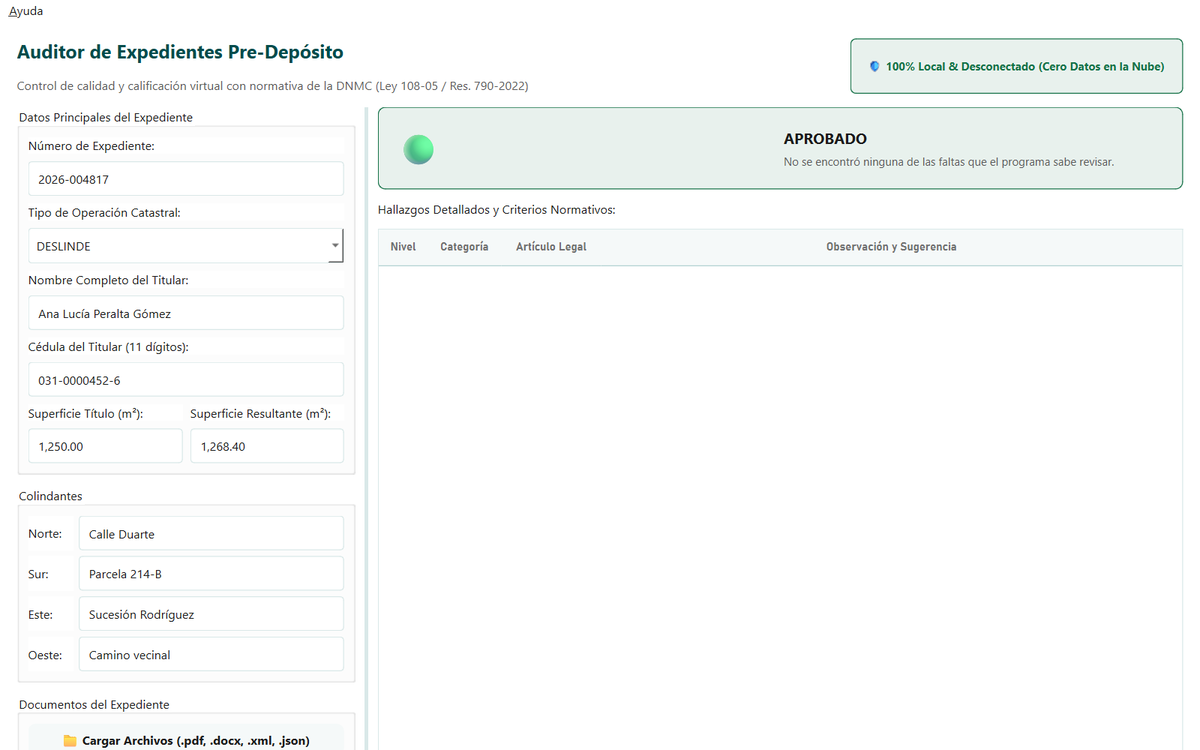
Pantallas reales del programa, con datos de ejemplo inventados.
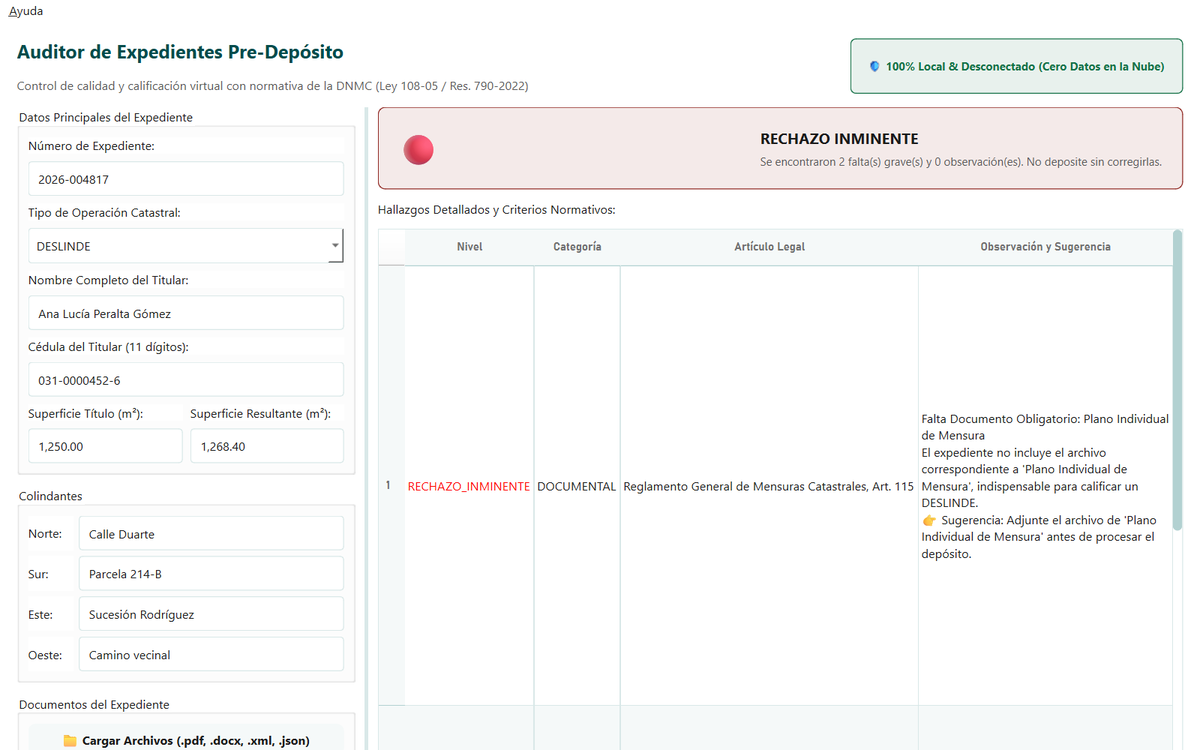
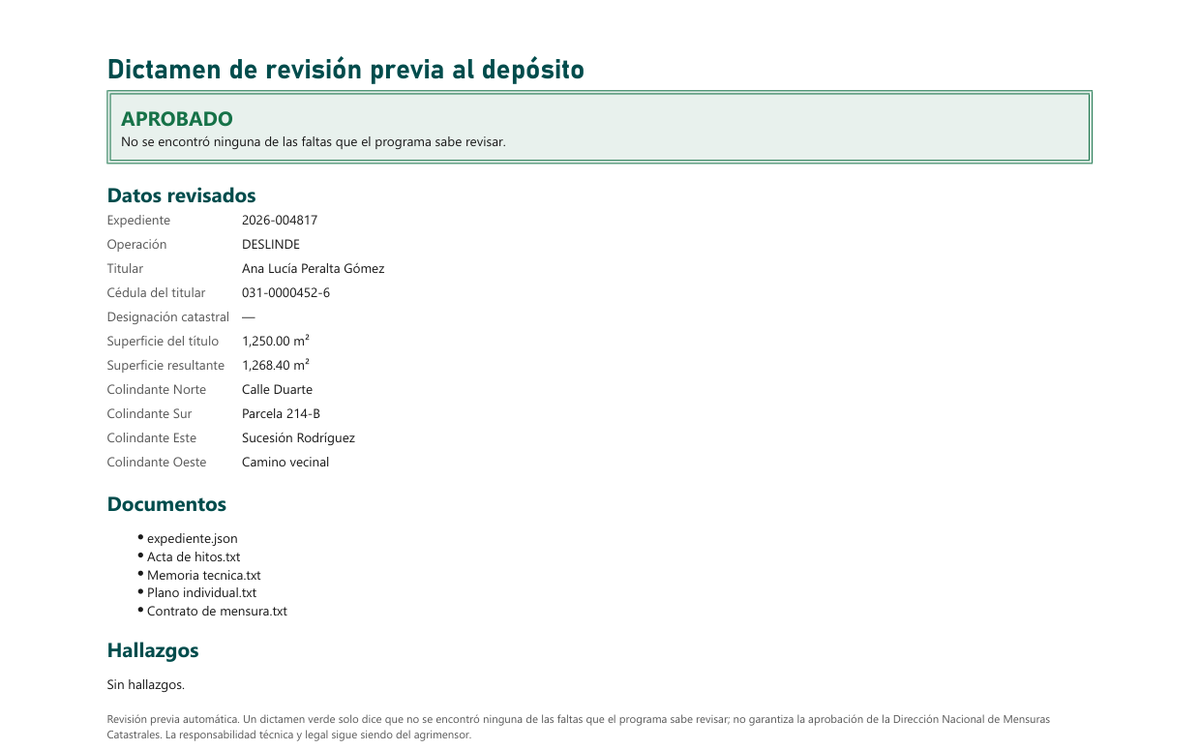
Una revisión previa con reglas fijas: dice qué encontró y en qué artículo se apoya.
Del texto de los PDF y los Word, y del archivo del Generador de Documentos, saca el número, la operación, el titular, la cédula, las superficies y los colindantes.
Comprueba que tenga once dígitos y que el dígito verificador cuadre.
Más de un 5 % sobre el título es rechazo; entre un 2 % y un 5 %, observación.
Para deslinde, subdivisión y refundición: acta de hitos, memoria, planos y contrato, según corresponda.
Busca cada colindante en el texto de los documentos y avisa si no aparece tal cual.
Rojo, amarillo o verde, con el artículo y la sugerencia de cada hallazgo, listo para guardar o imprimir.
Para que sepa exactamente qué esperar antes de instalarlo.
Cita la Ley 108-05, el Reglamento General de Mensuras Catastrales (Res. 789-2022) y el de Regularización Parcelaria y Deslinde (Res. 790-2022).
Primero se instala el hub de AgrimData, una sola vez. Desde el hub se instalan y se actualizan los programas.
Obtener el hub de AgrimData (para Windows). Si el navegador avisa que «podría ser malware», es el aviso de arriba: se pasa como allí se explica.
Si aparece «Windows protegió su PC», pulse Más información y después Ejecutar de todas formas. Siga el instalador.
El hub le pide el correo con el que compró o se inscribió y le envía un código de seis cifras. Escríbalo en el hub: así sabemos que el correo es suyo y que nadie está usando su lugar. El código vale 30 minutos.
Busque el programa que le interesa y pulse Instalar. En esa computadora no le volveremos a pedir el código durante 30 días.
Desde el hub, con el botón Abrir de su programa, o desde el menú Inicio de Windows. En el Escritorio queda solo el hub: desde ahí se abren y se actualizan todos.
¿Dónde se ve si lo tiene activado? En Seguridad de Windows › Control de aplicaciones y navegador › Control inteligente de aplicaciones. Preferimos decírselo antes de que descargue nada.
No. No hay período de prueba: para usarlo hace falta la licencia. En esta página están sus pantallas y el paso a paso; si le queda una duda antes de comprar, escríbanos a licencias@agrimdata.com.
No. La revisión se hace en su equipo. La única conexión es la de la licencia.
El verde dice que no encontró ninguna de las faltas que sabe revisar. La revisión completa y la responsabilidad del expediente siguen siendo del agrimensor.
Instale el hub de AgrimData y, desde ahí, Auditor de Expedientes.