Saltar al contenido
AGRIMDATA
RD$ 600 al mes

Del plano escaneado a un calco en coordenadas reales.

El Digitalizador convierte un plano de lotificación escaneado, en PDF o imagen, en un DXF ya amarrado al terreno con dos vértices, para que lo redibuje encima en AutoCAD sin empezar de cero.

RD$ 600 al mes por computadora. Se instala desde el hub de AgrimData, para Windows.

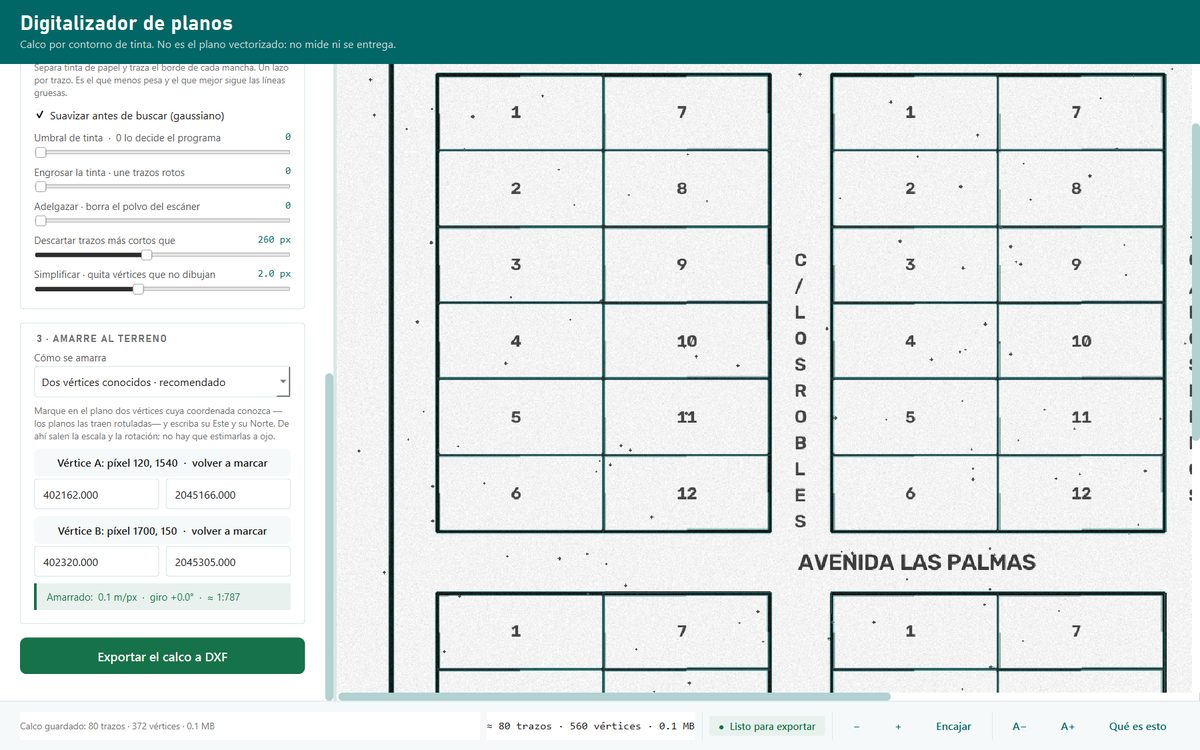
Plano de lotificación de ejemplo recortado y amarrado por dos vértices, listo para exportar
Amarrado. Dos vértices dan la escala y la rotación.

Así se ve

Pantallas reales del programa, con datos de ejemplo inventados.
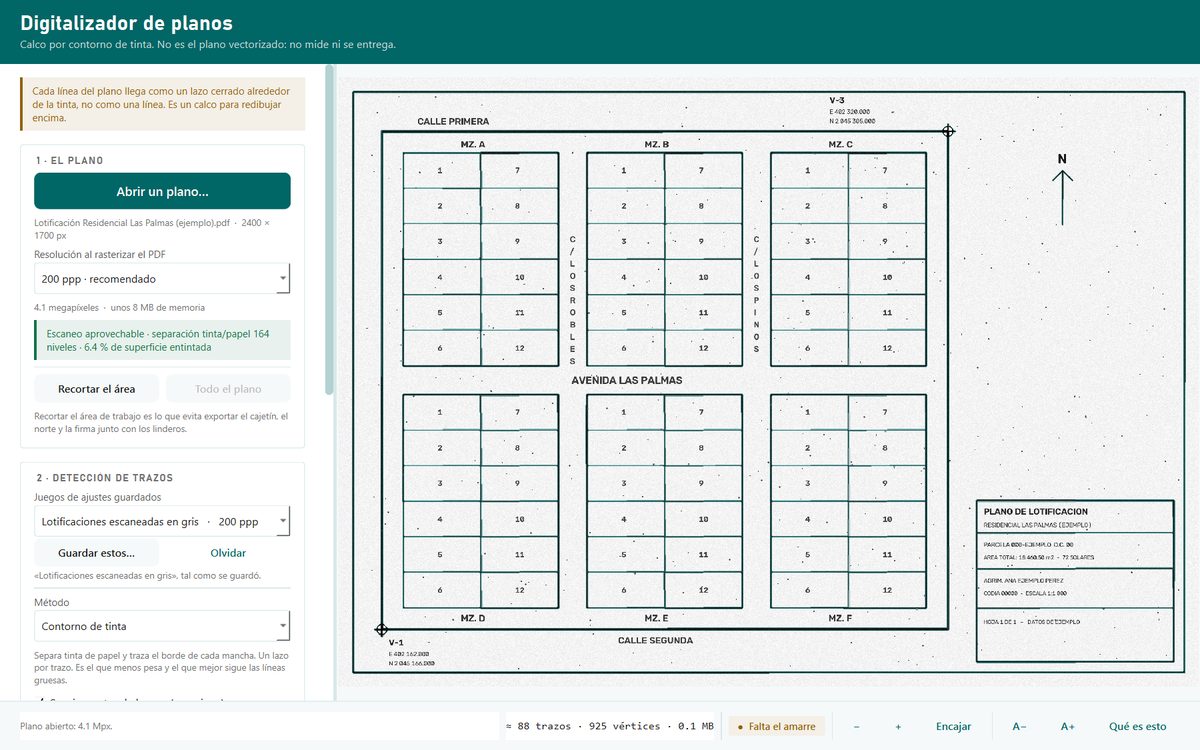
Plano de lotificación de ejemplo con seis manzanas y sus solares, con la detección de trazos
El plano. Seis manzanas detectadas de un escaneo.
Vista cercana del calco exportado sobre los solares
El calco. Exportado a DXF para redibujar en AutoCAD.

Qué hace

Un calco para redibujar encima, no un plano terminado.

PDF o imagen

Antes de abrirlo le dice cuánta memoria va a necesitar.

Recorte del área de trabajo

Para no exportar el cajetín, el norte ni la firma junto con los linderos.

Vista previa exacta

Ve los contornos que se van a exportar, con cuántos trazos, vértices y megabytes.

Amarre con dos vértices

De dos vértices rotulados saca la escala y la rotación; para planos sin coordenadas, una escala y una esquina.

Diagnóstico del escaneo

Mide cuánto se separa la tinta del papel y le avisa si ningún ajuste lo va a arreglar.

Ajustes con nombre

Guarde sus juegos de ajustes; se reescalan solos al cambiar de resolución.

Qué le da usted y qué le devuelve

Entra

  • Un plano escaneado en PDF o imagen
  • Dos vértices con sus coordenadas, o una escala y una esquina

Sale

  • Un DXF en metros y en coordenadas reales, en la capa AGRIMDATA_CALCO

Lo que conviene saber

Para que sepa exactamente qué esperar antes de instalarlo.

  • Produce un calco, no el plano vectorizado: traza el contorno de la tinta y trae también el ruido.
  • No sirve para medir, ni para entregar, ni para sustituir el levantamiento.
  • Un escaneo con poco contraste no se arregla con ajustes: hace falta un escaneo mejor.
  • Todo pasa en su computadora: el plano de su cliente no sale de ella. No usa inteligencia artificial.

Cómo instalarlo

Primero se instala el hub de AgrimData, una sola vez. Desde el hub se instalan y se actualizan los programas.

Nuestros programas todavía no llevan firma digital. Por eso Windows los recibe con un aviso. En la mayoría de los equipos sale «Windows protegió su PC» y se pasa con Más información › Ejecutar de todas formas. En un Windows 11 recién instalado puede ser un bloqueo y no un aviso: si tiene activado el Control inteligente de aplicaciones, el instalador no abre de ninguna manera. Lo comprobamos el 19 de septiembre de 2026 en una máquina limpia: los nueve instaladores quedaron bloqueados. Si le pasa, escríbanos y lo resolvemos con usted; desactivar esa protección es posible, pero Windows no permite volver a activarla sin reinstalar el sistema, así que no se lo pedimos a la ligera.
Al descargar el hub, su navegador puede avisar que el archivo «podría ser malware». Es normal y no quiere decir que el archivo tenga un problema: el instalador todavía no lleva firma digital y tiene pocas descargas, y con eso los navegadores desconfían. El archivo es el que publicamos nosotros.
En Chrome, primero sale «Navegación segura de Google está comprobando si este archivo no es seguro»: espere unos segundos a que termine. Si el aviso sigue, pulse Descargar archivo sospechoso.
En Edge, abra la lista de descargas, pulse los tres puntos junto al archivo y elija Conservar; después Mostrar más y Conservar de todas formas.
Luego abra el archivo descargado y siga los pasos de abajo. Si el navegador no le deja bajarlo de ninguna manera, escríbanos.
  1. Obtenga el hub

    Obtener el hub de AgrimData (para Windows). Si el navegador avisa que «podría ser malware», es el aviso de arriba: se pasa como allí se explica.

  2. Ábralo y confirme

    Si aparece «Windows protegió su PC», pulse Más información y después Ejecutar de todas formas. Siga el instalador.

  3. Compruebe su correo

    El hub le pide el correo con el que compró o se inscribió y le envía un código de seis cifras. Escríbalo en el hub: así sabemos que el correo es suyo y que nadie está usando su lugar. El código vale 30 minutos.

  4. Instale su programa

    Busque el programa que le interesa y pulse Instalar. En esa computadora no le volveremos a pedir el código durante 30 días.

  5. Ábralo cada día

    Desde el hub, con el botón Abrir de su programa, o desde el menú Inicio de Windows. En el Escritorio queda solo el hub: desde ahí se abren y se actualizan todos.

¿Dónde se ve si lo tiene activado? En Seguridad de Windows › Control de aplicaciones y navegador › Control inteligente de aplicaciones. Preferimos decírselo antes de que descargue nada.

Preguntas frecuentes

¿El DXF sirve para depositar?

No. Es un calco para redibujar encima en AutoCAD; el plano definitivo lo dibuja usted.

¿Qué resolución uso al escanear?

200 ppp es la recomendada. El programa le dice antes de abrir cuánta memoria va a necesitar.

¿Sube mis planos a algún servidor?

No. El programa trabaja entero en su computadora.

No vuelva a calcar un plano a mano

Instale el hub de AgrimData y, desde ahí, Digitalizador de Planos.