Saltar al contenido
AGRIMDATA
RD$ 600 al mes

El expediente de condominio, validado antes de exportar.

MIMC 2.0 convierte el TXT de sectores que exporta AutoCAD o Civil 3D en las planillas, las tablas y los XML de la División para Constitución en Condominio, y le dice en qué fila está cada error antes de que llegue a Mensuras.

RD$ 600 al mes por computadora. Se instala desde el hub de AgrimData, para Windows.
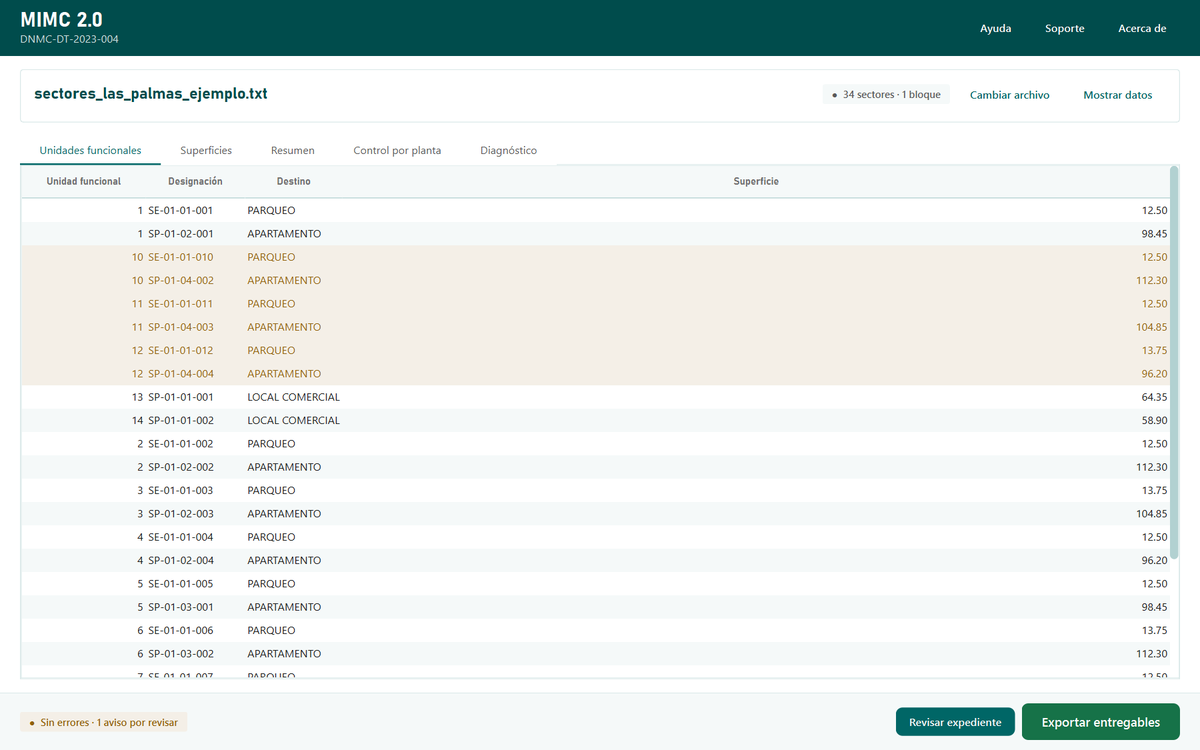
Tabla de unidades funcionales de un condominio de ejemplo ya validada, sin errores y con un aviso
Unidades funcionales. El TXT cargado y validado: sin errores, un aviso por revisar.

Así se ve

Pantallas reales del programa, con datos de ejemplo inventados.
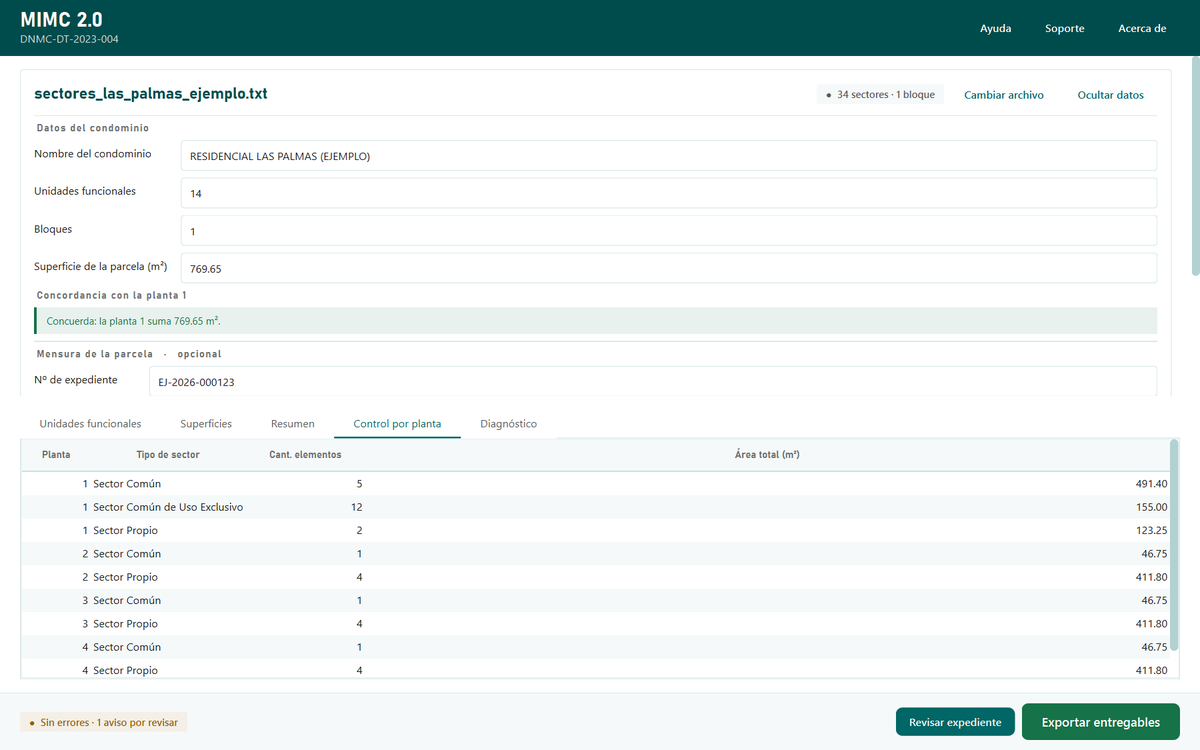
Datos del condominio y control por planta, con el aviso de que la planta 1 concuerda con la parcela
Control por planta. La planta 1 cuadra con la superficie de la parcela.
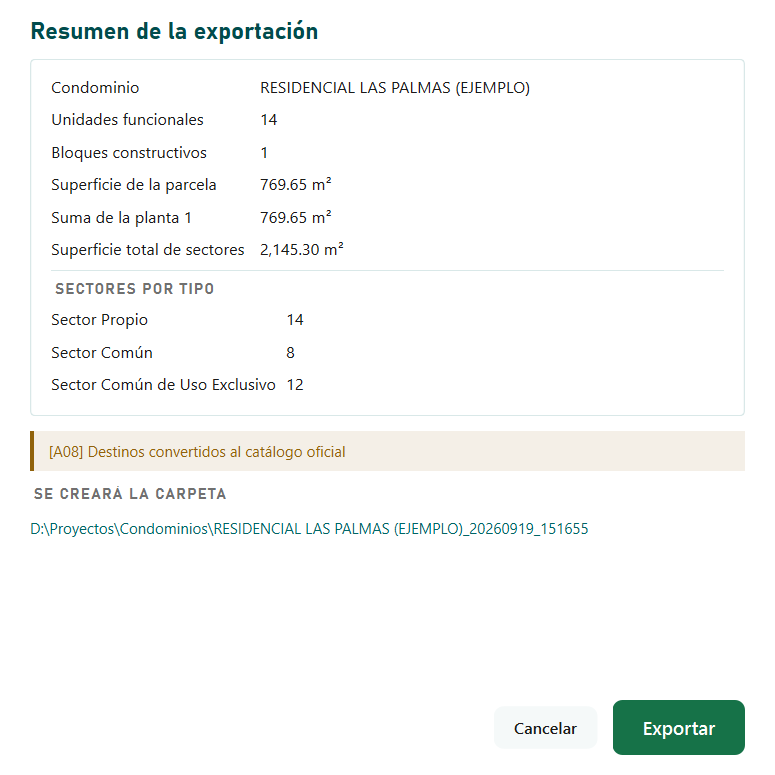
Resumen de la exportación con superficies y sectores por tipo
Antes de exportar. El resumen de lo que va a salir.

Qué hace

Cuatro entregables y dos niveles de revisión, sin que el archivo salga de su computadora.

Los entregables del expediente

Planillas en Excel, las mismas planillas como tablas reales de AutoCAD en DXF, el condominio.xml y la memoria de validación.

El XML del MIMP, sin teclearlo

Genera el mensura.xml que antes se escribía campo por campo en la aplicación oficial, con la firma que esa aplicación exige.

Errores y avisos con su fila

16 errores que impiden exportar y 9 avisos, cada uno señalando la fila exacta del TXT.

Cuadre de la planta 1

Compara la planta 1 con la superficie de la parcela y le dice cuántos metros cuadrados faltan o sobran.

Revisar expediente

Cruza el plano en PDF, el XML y el Excel, y señala cuál de los tres no cuadra.

Catálogo oficial y deshacer

Pasa códigos y destinos al catálogo oficial y le muestra cada cambio; corrige sobre la tabla con Ctrl+Z y cada exportación va a una carpeta nueva.

Qué le da usted y qué le devuelve

Entra

  • El TXT de sectores de AutoCAD o Civil 3D
  • El TXT del perímetro
  • El plano en PDF, para la revisión

Sale

  • planillas_condominio.xlsx y .dxf
  • condominio.xml y mensura.xml
  • La memoria de validación y el registro de la revisión

Lo que conviene saber

Para que sepa exactamente qué esperar antes de instalarlo.

  • No sustituye la revisión ni la firma del agrimensor, y no es una aprobación de la DNMC.
  • Las correcciones en la tabla no cambian su dibujo de AutoCAD.
  • No sirve para deslindes ni refundiciones, no compensa poligonales y no dibuja planos.
  • No usa inteligencia artificial ni habla con ningún servidor: su expediente no sale de su computadora.

Ley 108-05 de Registro Inmobiliario, Resolución 789-2022 y Disposición Técnica DNMC-DT-2023-004 (División para Constitución en Condominio).

Cómo instalarlo

Primero se instala el hub de AgrimData, una sola vez. Desde el hub se instalan y se actualizan los programas.

Nuestros programas todavía no llevan firma digital. Por eso Windows los recibe con un aviso. En la mayoría de los equipos sale «Windows protegió su PC» y se pasa con Más información › Ejecutar de todas formas. En un Windows 11 recién instalado puede ser un bloqueo y no un aviso: si tiene activado el Control inteligente de aplicaciones, el instalador no abre de ninguna manera. Lo comprobamos el 19 de septiembre de 2026 en una máquina limpia: los nueve instaladores quedaron bloqueados. Si le pasa, escríbanos y lo resolvemos con usted; desactivar esa protección es posible, pero Windows no permite volver a activarla sin reinstalar el sistema, así que no se lo pedimos a la ligera.
Al descargar el hub, su navegador puede avisar que el archivo «podría ser malware». Es normal y no quiere decir que el archivo tenga un problema: el instalador todavía no lleva firma digital y tiene pocas descargas, y con eso los navegadores desconfían. El archivo es el que publicamos nosotros.
En Chrome, primero sale «Navegación segura de Google está comprobando si este archivo no es seguro»: espere unos segundos a que termine. Si el aviso sigue, pulse Descargar archivo sospechoso.
En Edge, abra la lista de descargas, pulse los tres puntos junto al archivo y elija Conservar; después Mostrar más y Conservar de todas formas.
Luego abra el archivo descargado y siga los pasos de abajo. Si el navegador no le deja bajarlo de ninguna manera, escríbanos.
  1. Obtenga el hub

    Obtener el hub de AgrimData (para Windows). Si el navegador avisa que «podría ser malware», es el aviso de arriba: se pasa como allí se explica.

  2. Ábralo y confirme

    Si aparece «Windows protegió su PC», pulse Más información y después Ejecutar de todas formas. Siga el instalador.

  3. Compruebe su correo

    El hub le pide el correo con el que compró o se inscribió y le envía un código de seis cifras. Escríbalo en el hub: así sabemos que el correo es suyo y que nadie está usando su lugar. El código vale 30 minutos.

  4. Instale su programa

    Busque el programa que le interesa y pulse Instalar. En esa computadora no le volveremos a pedir el código durante 30 días.

  5. Ábralo cada día

    Desde el hub, con el botón Abrir de su programa, o desde el menú Inicio de Windows. En el Escritorio queda solo el hub: desde ahí se abren y se actualizan todos.

¿Dónde se ve si lo tiene activado? En Seguridad de Windows › Control de aplicaciones y navegador › Control inteligente de aplicaciones. Preferimos decírselo antes de que descargue nada.

Preguntas frecuentes

¿Puedo probarlo antes de comprar?

No. No hay período de prueba: para usarlo hace falta la licencia. En esta página están sus pantallas y el paso a paso; si le queda una duda antes de comprar, escríbanos a licencias@agrimdata.com.

¿Qué necesito del dibujo?

Un TXT con las columnas de sector, bloque, piso, identificador, destino, área y unidad funcional, que se exporta desde AutoCAD o Civil 3D.

¿Necesita internet?

Solo para activar la licencia. El programa no habla con ningún servidor.

El condominio, cuadrado antes de depositar

Instale el hub de AgrimData y, desde ahí, MIMC 2.0 · Condominios.