
Tres fuentes por resultante
El polígono del XML, el cajetín de su lámina y la fila de la planilla: estaciones, coordenadas, orden del recorrido y superficie.
Antes de depositar, el Validador coteja cada plano individual en PDF contra el XML del expediente y contra la planilla del plano general, resultante por resultante, para que no le llegue el oficio de observación por falta de correspondencia.
RD$ 600 al mes por computadora. Se instala desde el hub de AgrimData, para Windows.
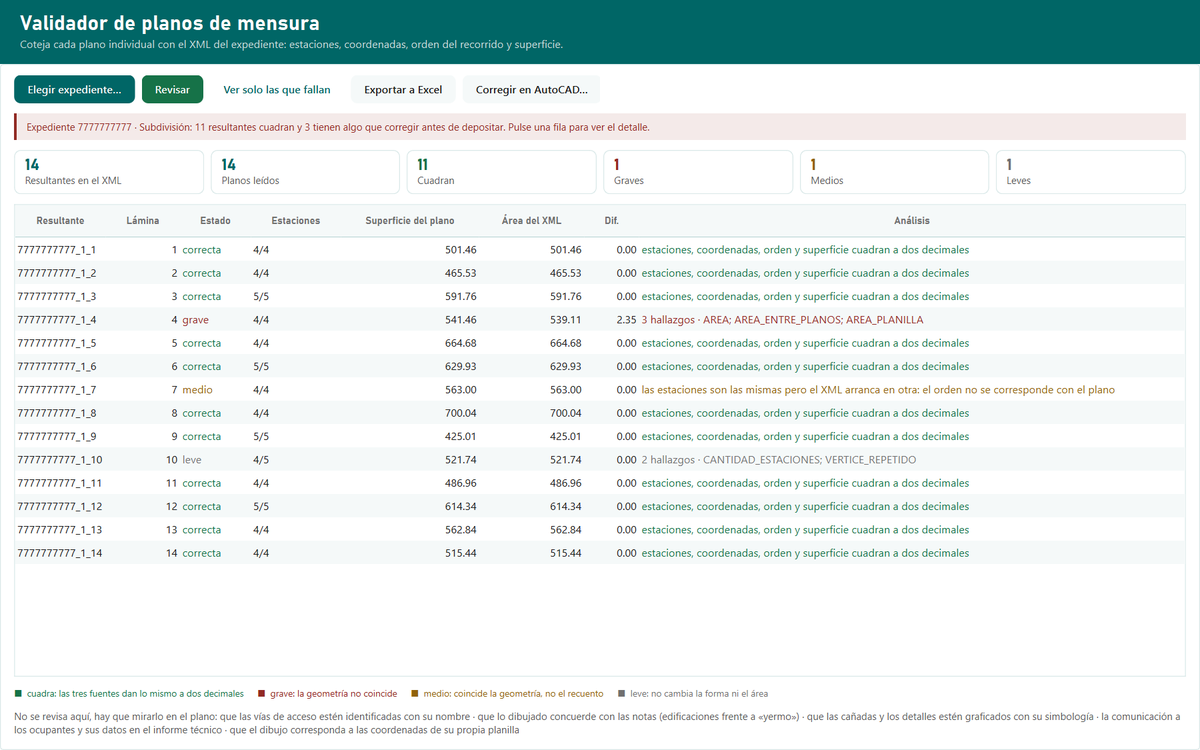
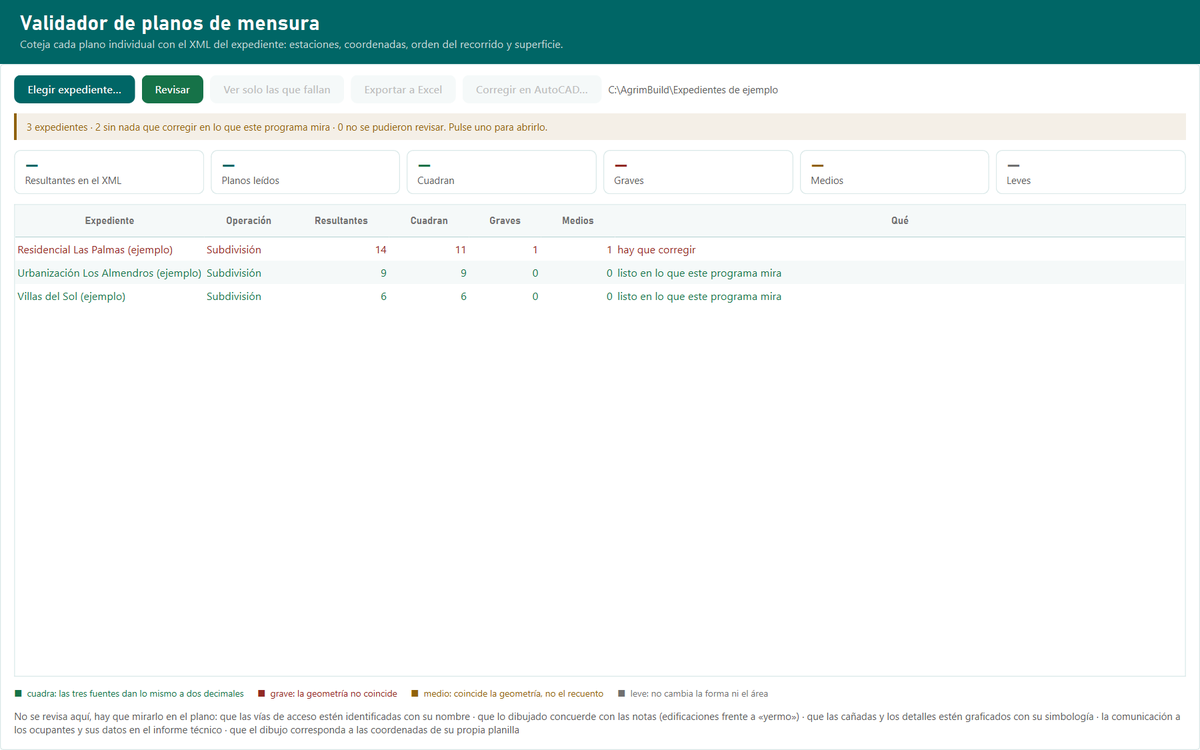
Pantallas reales del programa, con datos de ejemplo inventados.
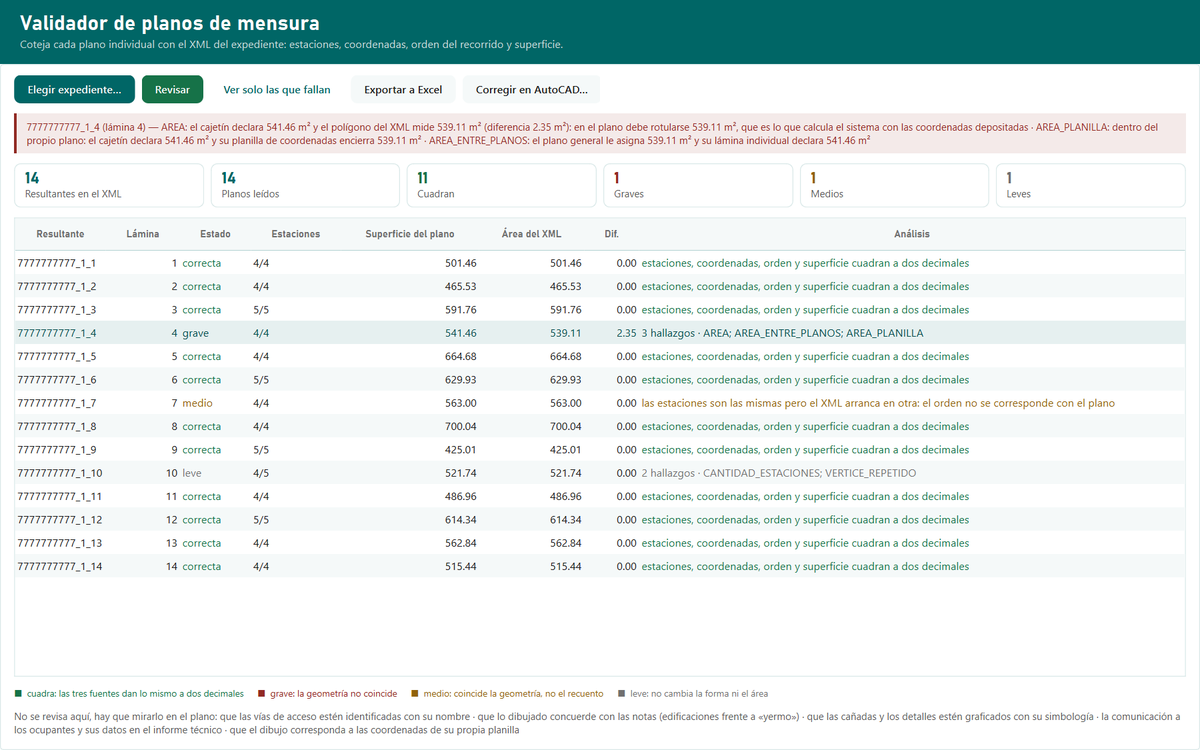
Tres fuentes que tienen que coincidir, comparadas a dos decimales y sin tolerancias.
El polígono del XML, el cajetín de su lámina y la fila de la planilla: estaciones, coordenadas, orden del recorrido y superficie.
El área se calcula sobre las coordenadas del XML y se compara como la compara el Reglamento.
Por la designación del cajetín, el número de lámina y la geometría; detecta la lámina que dibuja otra resultante.
Sueltas, todas en un PDF de cientos de páginas o en un ZIP, giradas y con cualquier nombre. Probado con expedientes de 56 y de 418 resultantes.
Una fila por resultante, incluidas las que cuadran, con hallazgos grave, medio o leve, y Excel con dos hojas.
Genera la carpeta con los comandos AD-REVISARVERTICES, AD-LIMPIARVERTICES y AD-REDONDEAR, y guarda el historial de revisiones.
Para que sepa exactamente qué esperar antes de instalarlo.
Primero se instala el hub de AgrimData, una sola vez. Desde el hub se instalan y se actualizan los programas.
Obtener el hub de AgrimData (para Windows). Si el navegador avisa que «podría ser malware», es el aviso de arriba: se pasa como allí se explica.
Si aparece «Windows protegió su PC», pulse Más información y después Ejecutar de todas formas. Siga el instalador.
El hub le pide el correo con el que compró o se inscribió y le envía un código de seis cifras. Escríbalo en el hub: así sabemos que el correo es suyo y que nadie está usando su lugar. El código vale 30 minutos.
Busque el programa que le interesa y pulse Instalar. En esa computadora no le volveremos a pedir el código durante 30 días.
Desde el hub, con el botón Abrir de su programa, o desde el menú Inicio de Windows. En el Escritorio queda solo el hub: desde ahí se abren y se actualizan todos.
¿Dónde se ve si lo tiene activado? En Seguridad de Windows › Control de aplicaciones y navegador › Control inteligente de aplicaciones. Preferimos decírselo antes de que descargue nada.
No. No hay período de prueba: para usarlo hace falta la licencia. En esta página están sus pantallas y el paso a paso; si le queda una duda antes de comprar, escríbanos a licencias@agrimdata.com.
La carpeta del expediente con el XML y los PDF de las láminas individuales y del plano general.
Le prepara la corrección: los comandos para AutoCAD y la lista de vértices. La corrección la hace usted en su dibujo.
Instale el hub de AgrimData y, desde ahí, Validador de Planos.